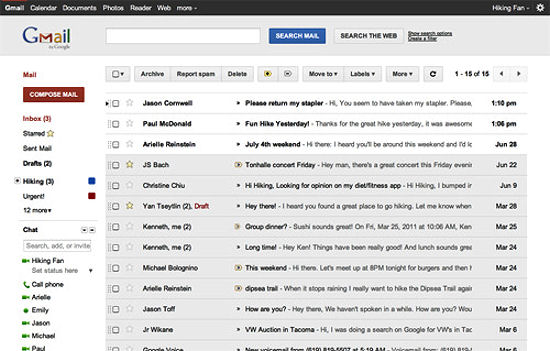
понедельник, 24 сентября 2018 г.

Работа с почтовым ящиком Gmail


Как работать с Gmail (Google Mail)


Gmail (gmail.com) – это почтовая служба корпорации Google, которую узнают во всем мире. Личный почтовый ящик в этой системе является дополнением к профилю в Google и предоставляется совершенно бесплатно.

 Почтовый сервис Google Mail (или «джи-мэйл») хорош уже тем, что:

– отличается от аналогичных систем функциональностью и списком возможностей;
– использует, наверное, лучшие фильтры борьбы со СПАМом, которые есть в Сети;
– доступен с любого устройства, причем, по разным паролям (настройки безопасности);
– создается вместе с профилем Google сразу при регистрации;
– открывает путь ко всем внутренним сервисам и инструментам Google;
– работает по защищенному протоколу HTTPS;
– предоставляет 15 Гигабайт бесплатной памяти на диске Google для хранения файлов;
– может принимать новый внешний вид и оболочку по усмотрению пользователя.

GMAIL: РЕГИСТРАЦИЯ, СОЗДАНИЕ ПОЧТЫ И НОВОГО АККАУНТА В GOOGLE

В случае если у нас еще нет собственного аккаунта в системе Google, нам придется создавать его с нуля. Напомним, что такой аккаунт может быть создан (зарегистрирован) не только с компьютера или ноутбука, но даже с мобильного телефона, смартфона, планшета, другого мобильного гаджета. К примеру, без личного профиля и авторизации в Google мы не сможем использовать ни один инструмент Google Play, без которого невозможна работа с телефоном или планшетом Android. Аналогично нам будут недоступны и прочие сервисы Google. Так что, аккаунт в Gmail, т.е. в Google, нам обязательно еще не раз пригодится!
Создать профиль в Google можно в течение 2-х минут, а использовать его – повсеместно, в любых сервисах и системах.

Перейдем по ссылке к странице авторизации в Google и сразу же проверим, что открылась русскоязычная версия страницы (наш браузер должен автоматически передать системе языковые настройки).

 https://accounts.google.com

 Если мы видим, что вся информация представлена на английском или другом языке (который нас не устраивает), мы сразу меняем параметры языка страницы. Опускаемся в низ страницы и в правом углу изменяем языковые настройки на «Русский»:
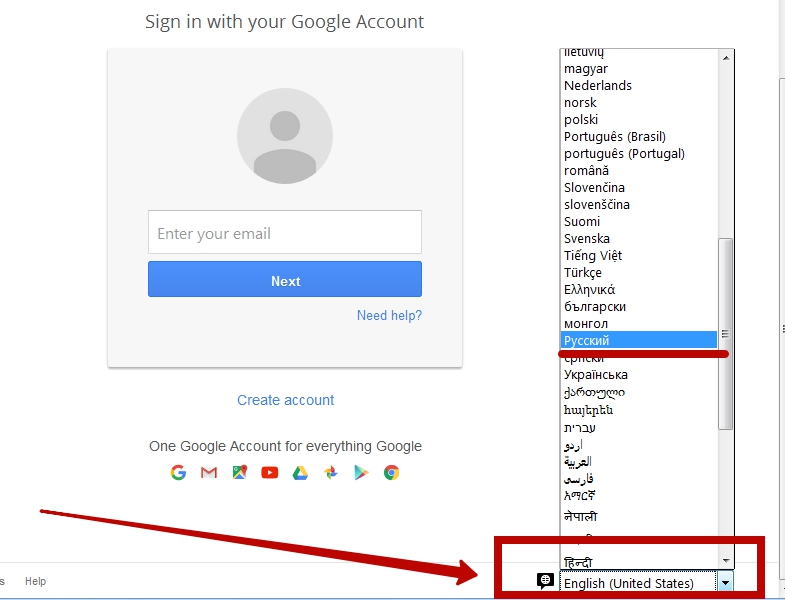

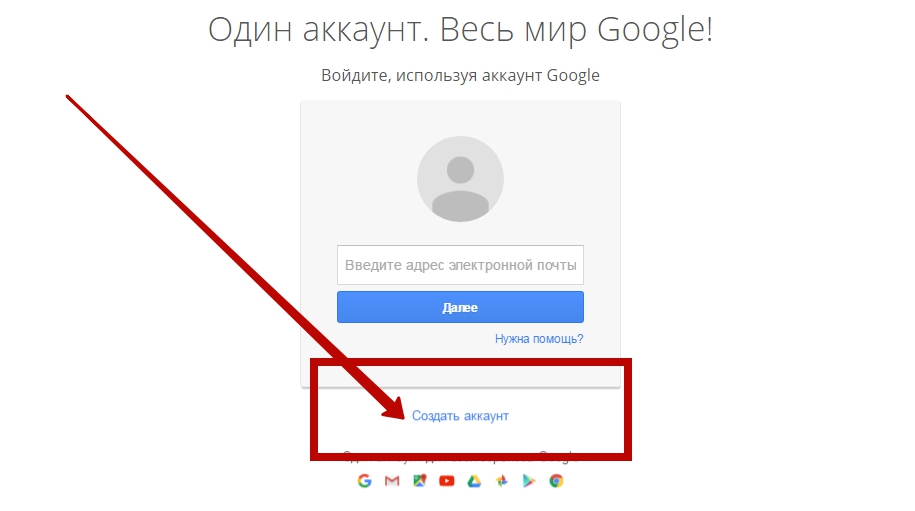
Если язык выставлен правильно, проходим по ссылке «Создать аккаунт» и приступаем к первому шагу регистрации ящика Google Mail.


Теперь нам придется пройти наиболее трудоемкий этап регистрации и указать множество личных параметров, соблюдая некоторые особенности системы. В частности, здесь мы должны:

– ввести Имя и Фамилию (лучше вводить настоящие, реальные данные);
– придумать имя пользователя (логин должен быть уникальным, а потому его составление займет какое-то время; для упрощения этой задачи мы бы советовали использовать в имени цифры и разделение точками, например: «ivan.ivanovi4»);
– придумать и подтвердить сложный пароль из 8 знаков минимум (советуем его запомнить, записать, сохранить специальными программами для кодирования и хранения паролей типа LastPass или KeePass);
– указать дату рождения;
– выбрать настройки пола (мужской, женский, не указан);
– ввести номер мобильного телефона (вместе с кодом страны проживания);
– добавить запасной адрес E-mail №2 (поможет, если забудем пароль или придется восстанавливать доступ к почте джи-мэйл);
– пройти проверку капчи – ввести текст с картинки (можно капчу пропустить и подтвердить личность по SMS);
– еще раз проверить настройки страны;
– установить флажок/галочку в поле «Я принимаю Условия использования и соглашаюсь с политикой конфиденциальности Google»;
– нажать кнопку «Далее».
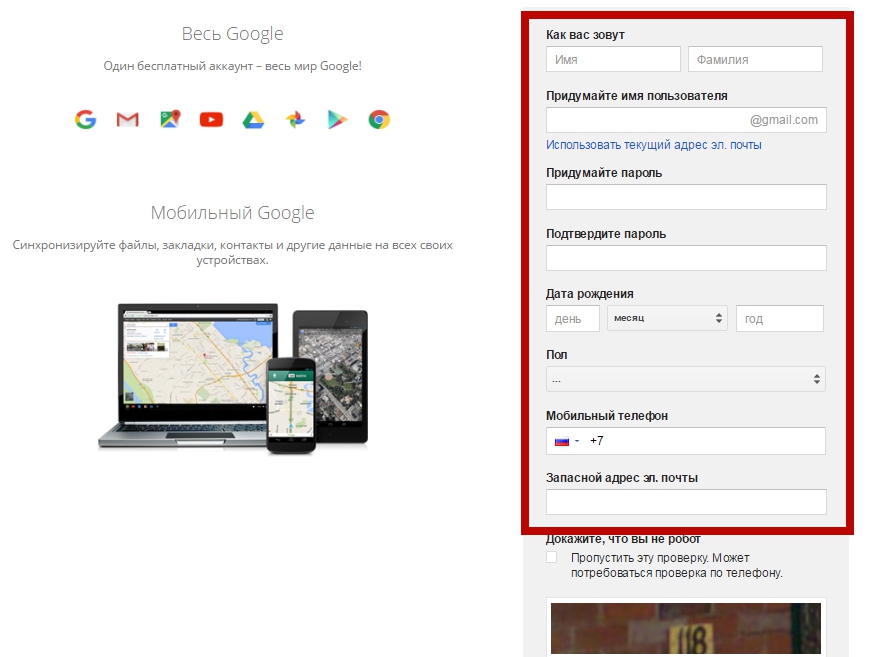

Примечание: если по мере заполнения формы какие-то поля подсвечиваются красным цветом-рамкой, значит, они заполнены некорректно, информацию в них нужно исправить в соответствии с системными всплывающими подсказками и советами.

ВАЖНО: постарайтесь сразу придумать сложный и надежный пароль, в котором будут буквы разных регистров, цифры, специальные символы. Чем сложнее окажется пароль, тем надежнее станет ваша защита в случае грубого взлома с подбором пароля.

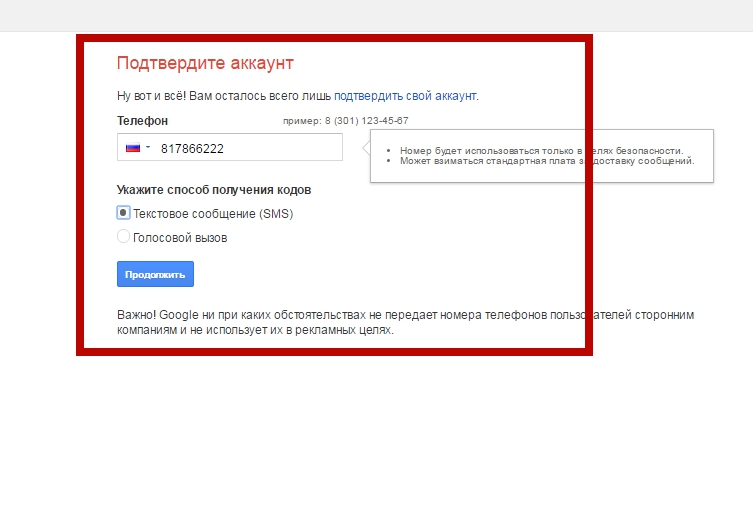
Теперь нам предлагают подтвердить указанный номер телефона, который будет привязан к аккаунту Google. Для этого необходимо:
– проверить, что и номер телефона и страна указаны правильно;
– выбрать способ подтверждения (здесь ставим флажок – «текстовое сообщение SMS»);
– нажать кнопку «Подтвердить» и продолжить.

На этом шаге проверяем входящие SMS телефона и находим последнее сообщение с кодом подтверждения аккаунта Google (секретный код – это 6 цифр типа 615676). Нам нужно ввести эти цифры в поле для подтверждения профиля и нажать кнопку «Продолжить»:
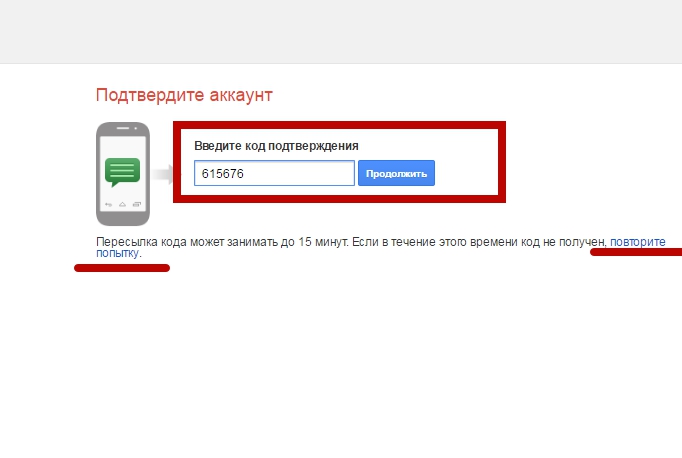
 
Примечание: если в течение 15 минут код так и не приходит по SMS, переходим по ссылке «Повторите попытку», которая находится на этой же странице подтверждения. Повторяем действия предыдущего этапа, но теперь уже можем сменить тип подтверждения на «голосовой вызов» (если вдруг в системе возникают проблемы с отправкой или приемом СМС).

Когда подтверждение телефонного номера проходит успешно, система показывает нам свое поздравительное приветственное сообщение:
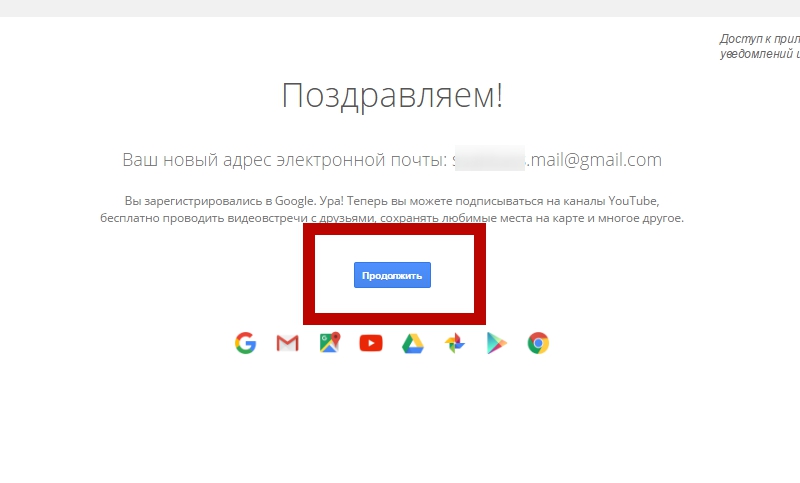

На этой же странице уже начинают появляться подсказки сервиса Гугл, и для продолжения жмем кнопку «Продолжить».
  
Итак, мы разобрались, как создать почту в джи-мэйл и завести новый аккаунт в системе Google. Во всех последующих частях этой пошаговой инструкции мы уже будем настраивать личный почтовый ящик на правах полноценного участника сервиса Gmail. Кстати, постарайтесь не забыть, не потерять пароль и имя пользователя, указанные при регистрации, так как без этих данных вы не пройдете повторной авторизации!

GMAIL: ВХОД В ЛИЧНУЮ ПОЧТУ ПРОФИЛЯ GOOGLE, АВТОРИЗАЦИЯ ДЖИ-МЭЙЛ


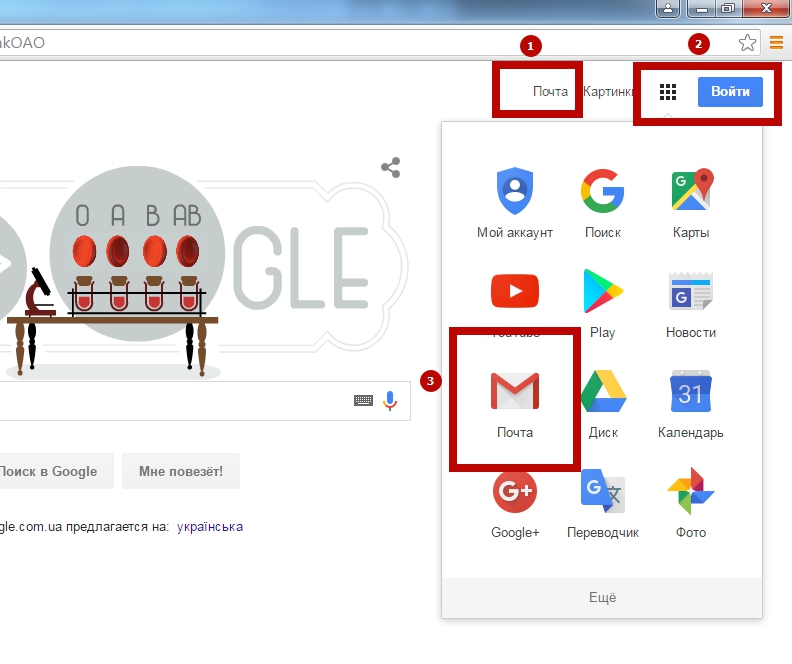
 После авторизации мы сразу можем перейти к своей почте (если этого не произошло автоматически) по ссылке:
https://mail.google.com

 Примечание: найти кнопку входа в почтовый ящик Gmail можно на любой странице любого сервиса Google. Обратите внимание (на странице стандартного поиска Гугл) на кнопку «Войти», ссылку «Почта» или значок таблицы, открывающий список доступных нам сервисов. Любая из этих ссылок или кнопок приведет вас к входу в систему!

ФУНКЦИОНАЛ СИСТЕМЫ GMAIL

Разберем внимательно этот скриншот и рассмотрим представленный функционал:
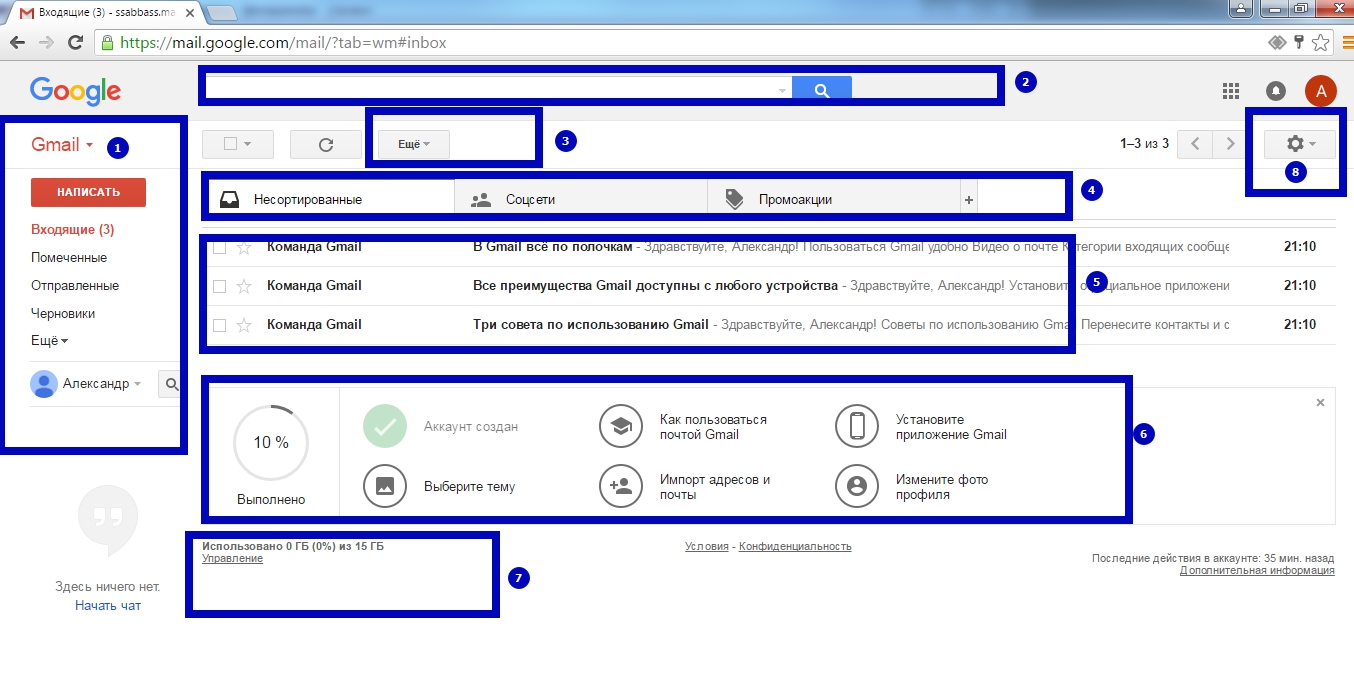

– Перечень ярлыков (папок, категорий) нашего почтового ящика (при нажатии на кнопку «Еще…» раскроется полный их список).
       2. – Строка внутреннего поиска, строка функций (может использоваться для поиска писем и настройки фильтрации). 
– Кнопка «Еще…» (строка с ярлыками кнопок) содержит список возможных действий с выбранной корреспонденцией (при выборе отдельных писем эта строка заполняется кнопками опций). 
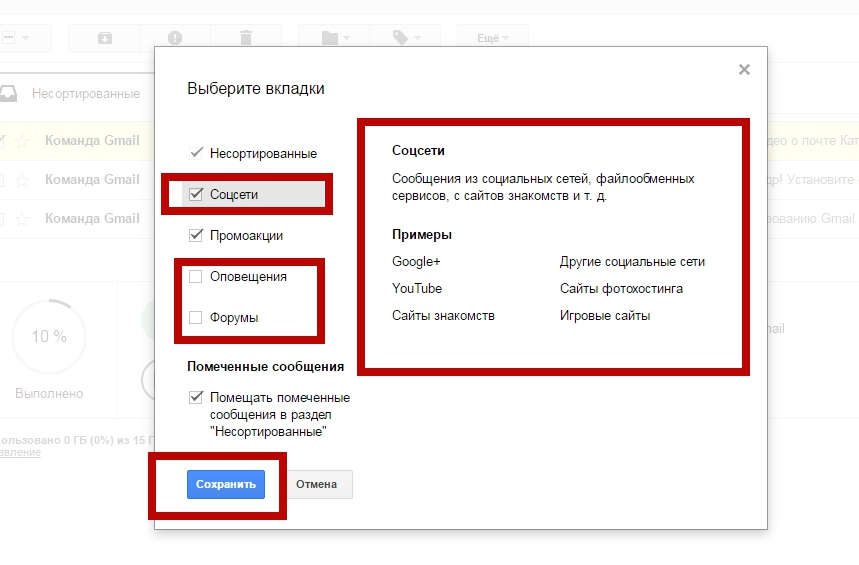
– Вкладки разделения корреспонденции. По умолчанию входящие письма делятся на «Несортированные», «Соцсети», «Промоакции». Если нажать здесь на знак плюса «+», то можно добавить вкладки «Оповещения», «Форумы». По каждой закладке приводится грамотное пояснение. Например:

– Список входящих писем. Поскольку мы только-только создали почту, то все эти письма от Google. Кстати, прочтение писем поможет вам разобраться с возможностями и настройками Gmail. 
– Блок заполнения профиля, в котором мы найдем все важные ссылки на основные опции почты джи-мэйл. Здесь есть: ссылка на выбор тем оформления, на вспомогательные материалы, на подключение функции сбора почты, на установку Gmail-приложения и изменение фото. 
– Информационный блок с данными о заполнении нашего ящика/диска. Каждый новый участник системы получает бесплатно 15 Гб свободной памяти, которая также может использоваться сервисами: «Google Документы», «Диск», «Фото», «Контакты» и прочими. То есть 15 Гб дается не только для писем, а для хранения всех наших данных в системе. За отдельную плату лимит может быть увеличен по ссылке: https://www.google.com/settings/storage?hl=ru 
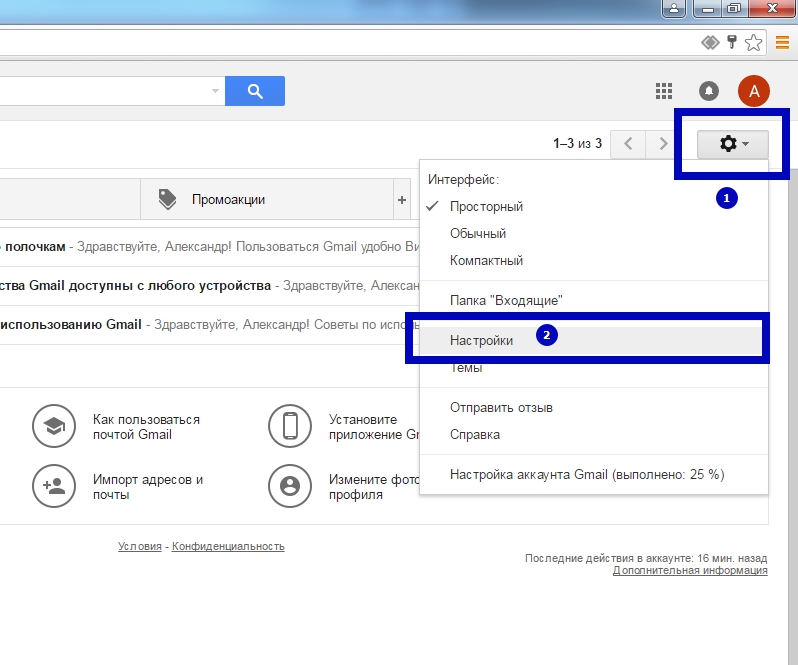
– Значок шестеренки в Google всегда означает «Настройки». И с этой опцией мы будем работать на протяжении всей нашей инструкции. Это наиболее важная кнопка!

ОБЩИЕ НАСТРОЙКИ ИНТЕРФЕЙСА GMAIL ДЛЯ  РАБОТЫ С ПОЧТОЙ

Давайте вначале рассмотрим ряд вводных настроек, которые оптимизируют внешний вид нашего почтового ящика. Для этих целей: 
Перейдем к настройкам (нажмем на значок шестеренки – «Настройки») почтового ящика.

На вкладке «Общее» отыщем пункт «Ярлыки кнопок» и установим значение «Текст». 
Кроме того, в пункте «Звезды» вручную (зажимая левую кнопку мышки и перетаскивая значки) переместим из нижней строки символов – в верхнюю строку кнопку с восклицательным знаком. С ее помощью мы будем помечать (маркировать визуально) наиболее важные письма.
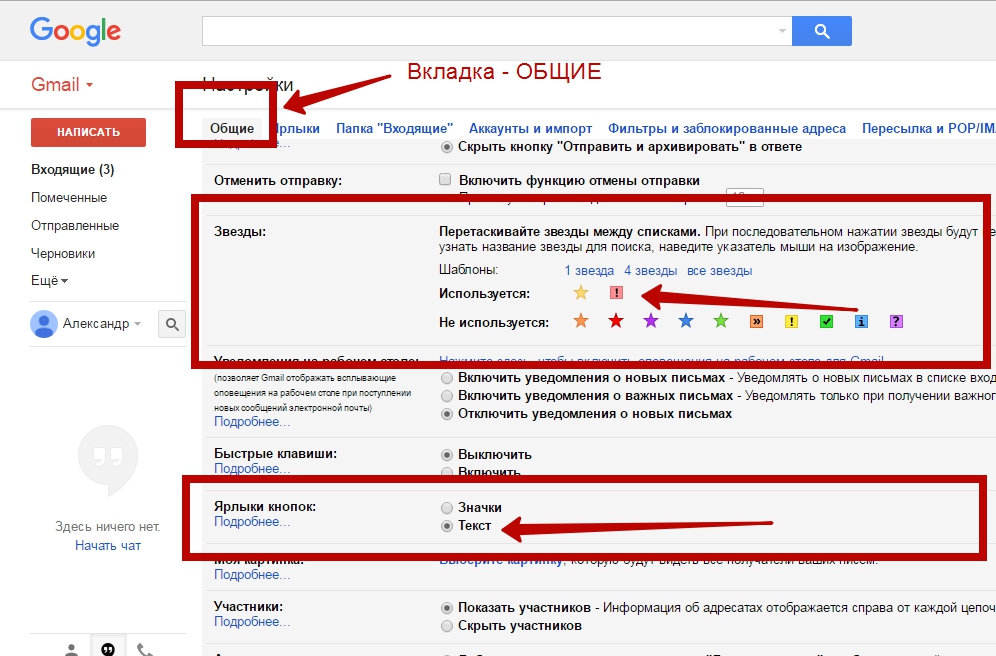

Все эти настройки нам обязательно нужно сохранять. Кнопка «Сохранить изменения» будет внизу страницы настроек. Если же мы забудем о ней и попытаемся выйти из блока настроек, система покажет предупреждение и предложит нам все «Сохранить». 

РАБОТА С ЯРЛЫКАМИ : СОЗДАНИЕ НОВЫХ ЯРЛЫКОВ, ИХ НАСТРОЙКА 

Перейдем к пункту «Настройки» (см. скриншоты выше) на вкладку «Ярлыки». 
Выберем те ярлыки, которые пригодятся нам в списке левостороннего блока меню. Соответственно, скроем ненужные нам ярлыки (активные доступные функции здесь отмечены синим цветом как ссылки).
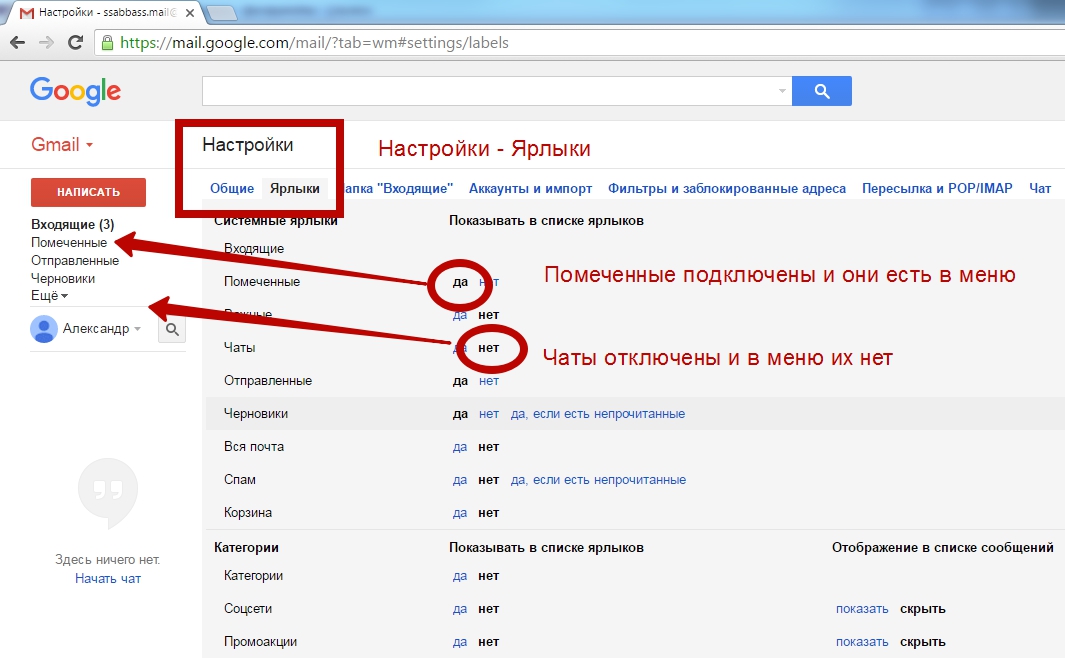

После основных настроек представленных по умолчанию ярлыков, опустимся ниже по этой странице и найдем кнопку «Создать ярлык». Нажмем на нее. 
В новом окне введем название для ярлыка (на скриншоте мы указали «РАБОТА», но вы можете ввести здесь любое другое название) и нажмем кнопку «Создать».
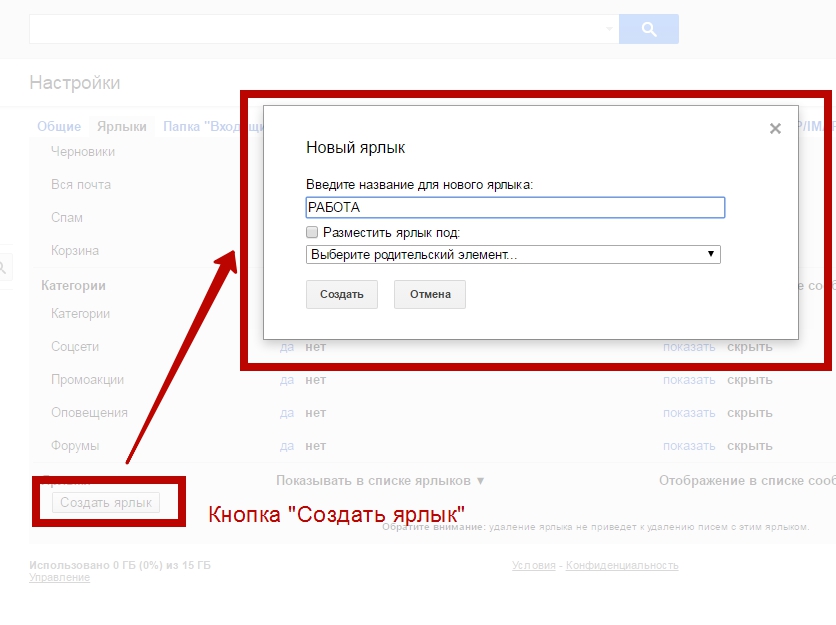

Вышеописанные действия помогут нам с помощью фильтров автоматически распределять входящую корреспонденция по созданным ярлыкам-папкам. К тому же, такие входящие письма будут помечены разными цветными метками, что также упростит работу с корреспонденцией. 

Важно понимать, что систематизировать есть смысл лишь частые входящие и исходящие письма, а не единичные сообщения. Если мы получаем или отправляем какое-то разовое письмо, нам нет нужды создавать для него отдельную папку-ярлык. 


Также рекомендую вам статьи:


И видеолекции:


понедельник, 10 сентября 2018 г.

Электронная почта

Презентация к уроку:


Результаты мозгового штурма:

Фамилия, имя
Оценка
Парчук Захар
6
Овдиенко Ярослав
11
Трухан Влада, Пахомова Вероника
11
Радзевило Ирина
7
Радченко Артём
11
Финогенов Максимилиан
10
Нестеренка Виталия
10
Печерица Анна
10
Свистун Виктория ,Штепа Инна
7
Mykhailo Sliusar
9
Емельянов Егор
5
Куликов Евгений
10
Виноградов Даниил, Бескрилий Егор, Сиволап Сергей
2
Кирилл Братусь
10
Загребельная Мария, Миськив Арина
11
Еллада Гаркуша,
8


Памятка по выбору паролей:


Электронная почта — сервис по пересылке и получению электронных сообщений по сети.


Электронная почта по составу элементов и принципу работы практически повторяет систему обычной (бумажной) почты, заимствуя как термины (почта, письмо, конверт, вложение, ящик, доставка и другие), так и характерные особенности— простоту использования, задержки передачи сообщений, достаточную надёжность и в то же время отсутствие гарантии доставки.

Немного об истории электронной почты и ее создателе Рэе Томлисоне смотрите в видео:

Появилась электронная почта уже достаточно давно в 1965 году, даже несколько раньше, чем сеть интернет и первоначально использовалась для пересылки сообщений между пользователями, работающими на одном большом компьютере (мейнфрейме). С развитием технического прогресса возможности электронной почты постепенно увеличивались и в 1972 году появилась первая программа для пересылки электронных сообщений через сеть ARPANET являющуюся предшественницей сети интернет.
Однако поворотным моментом роста популярности электронной почты стала разработка концепции Всемирной паутины и взрывной рост популярности веба среди обычных людей. Увеличение количества пользователей интернета привело к постепенному вытеснению традиционной почты из личной и корпоративной переписки, и ее доля продолжает снижаться.

Устройство электронной почты

Технология отправления, пересылки и получения электронных сообщений (электронных писем или email) между компьютерами в локальных сетях и глобальной сети интернет по протоколу SMTP. В русском языке имеет большое количество вариантов написания и жаргонных форм: электронная почта, эл. почта, имейл, емейл, емайл, email, e-mail, интернет-почта, мыло, электронка и так далее. Наиболее грамотные среди них для письменного употребления это электронная почта, email или e-mail.
Электронная почта фактически копирует основные моменты работы традиционной почтовой системы, переняв как ее достоинства, так и присущие ее недостатки.

Можно выделить следующие достоинства использования e-mail:
  • Бесплатность (вы платите только за доступ в интернет)
  • Высокая скорость доставки почтовых сообщений (несколько минут)
  • Простота освоения и использования
  • Возможность передачи форматированного текста
  • Возможность прикреплять к письму файлы любых форматов
  • Безбумажный документооборот, уменьшающий потребление природных ресурсов
  • К недостаткам электронной почты относятся:
  • Возможность задержки в доставке электронных писем (до нескольких дней)
  • Отсутствие 100% гарантий доставки емайл сообщения (может не дойти совсем)
  • Возможность постороннему лицу перехватить электронное почтовое сообщение
  • Ограничение на максимальный размер пересылаемого емейла
  • Рассылка спама и вирусов

Как мы видим, система электронной почты очень напоминает обычную бумажную почту. Она оперирует такими же понятиями, как письмо, отправитель, адресат, почтовый адрес, почтовый ящик и так далее. Фактически она является ее виртуальным аналогом.
Принцип работы электронной почты
В роли электронного почтового адреса выступает специальная запись на почтовом сервере, зарегистрированная за конкретным лицом или организацией. Адрес электронной почты имеет следующий вид: логин@домен.домен_верхнего_уровня, где
Логин — имя (псевдоним), которое вы придумали для своей почты. Логин состоит из латинских букв, цифр, точки, дефиса и не содержит пробелов. Должен быть уникален в пределах одного домена, поэтому если хотите зарегистрировать бесплатную почту на популярных почтовых ресурсах, таких как yandex.ru, google.ru, mail.ru и так далее вам придется постараться, чтобы придумать себе логин, поскольку все простые и очевидные давно заняты.
@ — знак, отделяющий логин от домена, к которому он принадлежит. В просторечии обычно называется «собакой».
Домен.домен_верхнего_уровня — это адрес в сети интернет, на котором зарегистрирована данная электронная почта. Подробнее почитать об этом можно здесь. Для почты на Яндексе — yandex.ru, для почты гугла — gmail.com и так далее.
Электронный почтовый ящик — эмулирует работу вашего почтового ящика в подъезде дома. В него приходит и хранится вся корреспонденция, предназначенная для вас. Представляет собой закрытый паролем раздел на почтовом сервере. Имеет несколько папок для удобного хранения и поиска нужного письма. Размеры почтового ящика (какой объем информации там можно хранить) зависят от конкретного почтового сервера.
Почтовый сервер — специализированный компьютер, занимающийся приемом, отправкой, хранением и обработкой почтовых отправлений. Имитипует работу обычного почтового отделения из реального мира.
Рассмотрим упрощенную схему работы почтовой системы на конкретном примере. Например, вы хотите отправить электронное письмо со своего  адреса ivanov@gmail.com своему другу на почтовый ящик petrov@i.ua.
Зайдя в свою почту через веб-интерфейс или воспользовавшись почтовой программой, вы пишете текст письма, указываете адрес доставки и нажимаете отправить. Почтовый сервер, в данном случае Gmail, принимает ваше письмо, проверяет корректность его оформления и смотрит адрес получателя. Используя специальные алгоритмы, сервер определяет, где в сети интернет находится адрес почтового сервера получателя письма. Связывается с этим сервером, в данном случае i.ua, и пересылает его по протоколу SMTP. Почтовый сервер mail.ru получив входящее сообщение проверяет, что оно предназначено ему и после этого ищет в своей базе данных учетную запись petrov@mail.ru и помещает письмо в папку «Входящие». Если такой учетной записи на сервере не обнаруживается, то письмо пересылается обратно отправителю, все как в реальной жизни.

Как создать электронную почту

В современном интернете обойтись хотя бы без одного электронного почтового адреса довольно сложно. Мало того, что вы лишитесь удобного средства общения с родными и друзьями живущими далеко, с деловыми партнерами, вы не сможете зарегистрироваться практически не на одном сервисе.


 Как создать почтовый ящик на Gmail - пошаговая инструкция
Почтовый клиент — программа, предназначенная для получения, написания и хранения электронной почты.

Окно почтового клиента The Bat!

Самые популярные почтовые клиенты:

  • Mozilla Thunderbird — современная программа для работы с электронной почтой. Поддерживает протоколы SMTP, POP3, IMAP, RSS. Thunderbird работает в операционных системах: Windows, Mac OS X и Linux. Программа имеет простой, гибко настраиваемый интерфейс.
  • The Bat! — одна из наиболее удачных и мощных программ для работы с электронной почтой. Позволяет работать с неограниченным количеством почтовых ящиков (протоколы POP3, IMAP4, SMTP и APOP), имеет настраиваемую систему фильтров, редактор текста с форматированием, а также умеет проверять орфографию. 
  • Outlook Express и Windows Mail — стандартные программы для работы с электронной почтой от всем известной компании Microsoft. Outlook Express поставляется в составе операционных систем Windows XP, Windows Mail — в составе Windows Vista.

На сегодня  существует два вида электронной почты:

  • Классическая e-mail- использует почтовые протоколы и почтовые клиенты
  • Web-почта – обслуживается службой WWW

Классическая электронная почта имеет направленный характер. То есть в ней важно не местоположение конечного адресата, а маршрут перемещения письма. Следовательно, получить доступ к такому почтовому ящику пользователь сможет только на том компьютере, на котором установлен почтовый клиент, создавший его учетную запись
Этого недостатка лишена веб- почта. В качестве серверов веб- почты выступают обычные веб- серверы. Они работают в паре с базой данных и каждому клиенту формируют при подключении веб-страницу, соответствующую текущему состоянию его учетной записи в базе данных.
Web-mail, в отличие от e-mail, не является самостоятельной службой. Это просто еще один дополнительный сервис общей службы WWW
С точки зрения пользователя разница между ними может быть как громадной, так и незаметной вообще.

Интерфейс веб-почты Gmail

Почтовая система позволяет организовать сложные системы, основанные на пересылке почты от одного ко многим абонентам.

Почтовые рассылки — письмо от одного адреса с одинаковым (или меняющимся по шаблону) содержимым, рассылаемое подписчикам рассылки. 
Группы переписки — специализированный тип почтовой рассылки, в которой письмо на адрес группы (обычный почтовый адрес, обработкой почты которого занимается специализированная программа) рассылается всем участникам группы. 

Непрошеные рассылки называются спамом. Спам — это рассылка коммерческой, политической и иной рекламы или иного вида сообщений лицам, не выражавшим желания их получать. 

Виды спама:

  • Реклама
  • Реклама незаконной продукции
  • Антиреклама и клевета
  • «Нигерийские письма»
  • Фишинг
  • «Письма счастья»
  • Массовая рассылка для вывода почтовой системы из строя (DoS-атака).

понедельник, 3 сентября 2018 г.

Рада вас приветствовать!

Добрый день!


Рада вас приветствовать! Надеюсь, в этом учебном году каждый из вас сможет проявить лучшие стороны своего интеллекта и характера, раздвинет горизонты пока непознанного и самостоятельно дойдёт до умных, новых и оригинальных мыслей, которые пока ещё никому не приходили в голову. Не бойтесь сомневаться, ошибаться и промахиваться, потому что только так можно приблизиться к истине. А я буду вам помогать и поддерживать на этом пути.

С уважением, ваша Юлия Алексеевна