понедельник, 25 февраля 2019 г.

Создание и редактирование формул в Excel

Результаты практической работы "Расчет зарплаты":


Фамилия, имя
Оценка
Куліков Євген
8
Миськив Загребельная
8
Сиволап Сергій
6
Гаркуша Льовкіна Бережна
9
Антоненко Антон
12
Матросов Даниил
10
Данил Виноградов
???
Кирилл Братусь
10
Юзепенко
10
Слюсар та Радченко
7
Печерица Анна, Штепа Инна
10
Нестеренко Виталик и Максимилиан Финогенов
11
Свистун Радзевило Трухан
???
Бескрылый Егор
6
Пахомова, Зуев
11


Откройте рабочую книгу "Расчет зарплаты" и загрузите себе копию


Электронные таблицы - это удобное средство для обработки большого количества числовой информации. Во всех табличных процессорах имеются встроенные средства, которые помогают производить вычисления значительно быстрее и обрабатывать числовую информацию рационально.


Что такое формула?


Формула - это специальный инструмент Excel, предназначенный для расчетов, вычислений и анализа данных. Формула может включать в себя константу, оператор, ссылку, имя ячейки (диапазона) и функцию.

Функция - встроенный инструмент Excel, способный вернуть значение, в зависимости от переданного ему параметра и предназначена для расчетов, вычислений и анализа данных. 

Ссылка - это указание на адрес ячейки. Ссылки бывают абсолютными (то есть не изменяющимися при перемещении и копировании ячейки), относительными (эти ссылки изменяются при перемещении и копировании ячейки) и смешанными.
Рассмотрим теперь создание формул на конкретном примере.

Загрузите MS Excel  и создайте таблицу по образцу:


Выровняйте ширину столбцов с помощью автоформата ячеек. Примените финансовый формат к столбцу "Цена за шт.".

Перейдите  в ячейку D2. Чтобы создать формулу для расчета суммы, нам необходимо умножить количество на цену за штуку товара:

Сумма= Количество*Цена за шт.

Ввод формулы мы начинаем со знака =. Создавая формулу, мы вводим не конкретные числа, а адреса ячеек, в которых они хранятся. Чтобы ввести адрес ячейки, достаточно щелкнуть по ней мышкой.

Создайте в ячейке D2 такую формулу:


Обратите внимание, адреса ячеек в формуле и сами ячейки, на которые ссылается формула, выделяются разными цветами.
Чтобы закончить ввод формулы, нажмите Enter.

Как скопировать формулу?


Мы создали одну формулу, но теперь точно такую же формулу надо скопировать в остальные строки. Как это сделать легко и быстро?
Выделите ячейку D2 и наведите указатель мыши на маленький черный квадрат в правом нижнем углу рамки выделения. Он называется маркером выделения:


Обратите внимание, указатель мыши при этом изменит вид: из толстого белого креста он станет тонким черным крестом.
Зажмите левую клавишу мыши и протяните формулу вниз на три строки. Отпустите клавишу мыши:


Формула скопировала во все выделенные протягиванием ячейки, при этом ссылки на ячейки соответственно сместились.
Если у вас не получилось выполнить это задание, вы можете просмотреть обучающее видео и затем попробовать еще раз:


Как использовать функции?


Функция - это заранее определенная формула, которая работает с одним или несколькими значениями и возвращает результат.Наиболее распространенные функции Excel являются краткой записью часто используемых формул.

Вставить в формулу функцию можно разными способами. Можно вызвать Мастер функций, дав команду Формулы - Вставить функцию, или нажав кнопку в строке формул:


Но так как мы собираемся использовать одну из самых популярных функций - сумму, то вызове ее легче, используя кнопку суммирования на панели Главная:


Перейдите в ячейку D6  и нажмите кнопку Суммирование. В результате в ячейка появится функция:


Нажмите Enter, чтобы завершить ввод формулы.

Еще одно обучающее видео по формулам:

Абсолютные, относительные и смешанные ссылки в формулах 


Ссылки в Excel бывают трех типов:
  • Относительные ссылки; например, A1;
  • Абсолютные ссылки; например, $A$1;
  • Смешанные ссылки; например, $A1 или A$1 (они наполовину относительные, наполовину абсолютные).

«Относительность» ссылки означает, что из данной ячейки ссылаются на ячейку, отстоящую на столько-то строк и столбцов относительно данной. Здесь в ячейке А6 формула ссылается на две ячейки (С3 и С4), отстоящие от данной на два столбца вправо и на три (С3) и две (С4) ячейки выше. При «протаскивании» формулы, например, в ячейку А7 формула самопроизвольно изменяется.
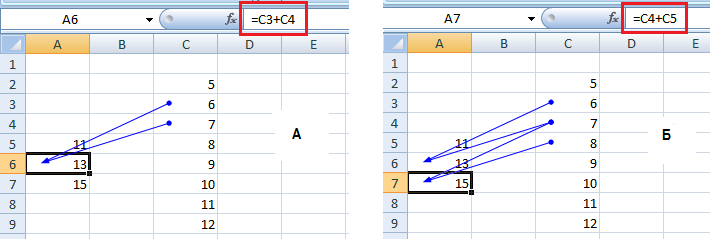
Относительные ссылки
Знак $ перед буквой или цифрой в обозначении ячейки говорит о том, что эта часть обозначения является абсолютной, то есть не будет изменяться при изменении ячейки, из которой делается ссылка.  При «протаскивании» формула не меняется: и из ячейки А6, и из ячейки А7 ссылка идет на ячейки С2 и С3.
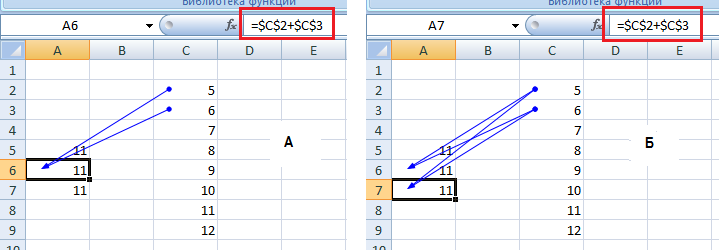
Абсолютные ссылки

Как сделать ссылку абсолютной?


Чтобы сделать относительную ссылку абсолютной, достаточно поставить знак «$» перед буквой столбца и номером строки, например $A$1.Более быстрый способ – выделить относительную ссылку и нажать один раз клавишу F4, при этом Excel сам проставит знак $. Если второй раз нажать F4, ссылка станет смешанной типа A$1, если третий раз – смешанной типа $A1, если в четвертый раз – ссылка опять станет относительной. И так по кругу.

Смешанные ссылки


Смешанные ссылки являются наполовину абсолютными и наполовину относительными. Иногда возникает необходимость закрепить адрес ячейки только по строке или только по столбцу. В таких случаях на помощь приходят смешанные ссылки. 

понедельник, 18 февраля 2019 г.

Электронные таблицы Excel

Откройте рабочую книгу "Чек в супермаркете" и загрузите себе копию.

Навіщо потрібні електронні таблиці?

Програми електронних таблиць незамінні для ведення діловодства, а також для автоматизації обчислювальних робіт. Вони застосовуються як окремими користувачами, так і фінансовими підрозділами підприємств різних рівнів.
Вперше програми електронних таблиць були розроблені і впроваджені для обробки фінансових даних і дозволяли враховувати витрати, оцінювати продажу, визначати доходи підприємств і т.д.
Для ведення складної комплексної обробки числових даних призначені програми, що входять в пакети офісних програм. Лідер серед таких додатків в середовищі Windows - MS Excel.
Це універсальна і проста у вивченні програма, за допомогою якої ви зможете:
  • створювати різні каталоги і картотеки
  • проводити розрахунки практично будь-якої складності
  • аналізувати дані
  • будувати графіки та діаграми.
Можливості Excel ПРАКТИЧНО безмежні, і програму можна пристосувати під рішення величезного числа різноманітних завдань.

Як з`явилися електронні таблиці?
Загальновизнаним родоначальником електронних таблиць як окремого класу програмного забезпечення є Ден Бріклін, який спільно з Бобом Френкстоном розробив програму VisiCalc в 1979 році. Ця електронна таблиця для комп'ютера Apple II стала дуже популярною, перетворивши персональний комп'ютер з іграшки для технофілів в масовий інструмент для бізнесу.


Приклад таблиці VisiCalc на Apple II

Детально ознайомитися з історією створення Excel ви зможете в відео "Історія Excel" в двох частинах. Не забудьте ввімкнути субтитри!
Щоб підключити субтитри у сервісі YouTube, натисніть на кнопку  або  на панелі відеоплеєра (в залежності від країни). Щоб відключити їх, ще раз натисніть на цей значок.
Щоб вибрати потрібну мову субтитрів, натисніть на кнопку субтитрів. Якщо потрібної мови в списку немає, вімкніть функцію автоматичного перекладу, в якій використовується Google Перекладач.
Ось як ввімкнути автоматичний переклад субтитрів:
  • Натисніть на кнопку субтитрів на панелі відеоплеєра.
  • Натисніть Налаштування.
  • Натисніть Перевести субтитри.
  • Виберіть потрібну мову.
  • Натисніть ОК.

Другу частину відео ви можете переглянути тут.

Що таке табличний процесор?
Програми, що забезпечують автоматичну роботу з електронними таблицями і зберігання даних, називають табличними процесорами.
Табличний процесор - це пакет програм, призначених для обчислювальної роботи, обробки компонентів ділової графіки і підтримки спеціалізованої обробки даних, враховуючи вбудовані функції, роботу з базами даних, статистичну обробку даних і т.д.
За допомогою електронних таблиць можна автоматизувати розрахунки в будь-якій сфері практичної діяльності - в бізнесі, науці, інженерії, банківській справі, освіті і т.д.

Практична робота

Як виглядає робоча книга?
Документи Excel мають розширення * .xls і * .xlsx (у версіях, починаючи з Excel 2007), такий файл називається Робоча книга. Робоча книга складається з листів.
Запустіть Excel будь-яким способом (ярликом або з меню Windows). За замовчуванням при запуску Excel створюється робоча книга під тимчасовою назвою Книга 1 з трьома робочими листами. У нижній частині вікна програми відображаються ярлики робочих аркушів, колір ярлика можна змінювати за бажанням. Ярличок активного аркуша (з яким в даний момент йде робота) завжди білого кольору. Для перемикання на інший аркуш потрібно натиснути на відповідний ярличок, або скористатися комбінаціями клавіш Ctrl + PgUpCtrl + PgDn.


Інтерфейс Excel, робочі листи​

Виконайте в Excel:
  • Відкрийте нову книгу Excel.
  • Скопіюйте будь-який лист (Виберіть в контекстному меню Перемістити / скопіювати - відзначити прапорець Створити копію)
  • Перейменуйте новостворений лист (Перейменувати - задайте довільне ім'я);
  • Змініть колір ярликів листів (Колір ярлика - виберіть колір)
  • Сховайте лист (Закрити), відобразіть заново (на будь-якому іншому ярличку Показати ... - виберіть прихований лист)
  • Поміняйте місцями будь-які листи, перетягнувши мишею будь-який з них за ярличок в потрібне місце.
  • Створіть порожній лист (Вставити - Лист), виберіть цей лист, що ви скопіювали.
  • Видаліть всі ці листи.
Як адресуються комірки?
Кожен лист представляє собою таблицю (двовимірну матрицю) з рядками і стовпцями. Стовпці позначаються латинськими літерами, рядки цифрами. На перетині стовпця і рядка знаходиться комірка, що має відповідну адресу: «ім'я стовпця» + «ім'я рядка». Наприклад Z17 - стовпець Z, рядок 17. Актівні комірки (з якими ведеться робота в даний момент) виділені чорною рамкою. Адреса активної комірки відображається в адресній комірці в верхньому лівому кутку поточного листа.

Що таке діапазон комірок ?
Робота в таблиці може проводитися не тільки з окремою коміркою, а й з діапазонами. Діапазон є «прямокутним» об'єднанням суміжних осередків. Адреса діапазону задається як адреса верхньої лівої та нижньої правої клітинки, розділені двокрапкою, наприклад А7: Z17. Щоб вибрати діапазон, необхідно виділити одну «кутову» комірку лівою клавішею миші і, не відпускаючи клавіші, перемістити курсор до протилежної «кутової» комірки.
Як коміркам, так і діапазонам можна привласнити призначені для користувача імена для зручності користування  в майбутньому. Це можна зробити двома способами після виділення потрібної комірки або діапазону:
  • ввести ім'я  як будь-яку послідовність літер і чисел (без пробілів і розділових знаків, починається з букви) в адресну комірку і натиснути Enter;
  • вибрати в меню Формули команду Присвоїти ім'я, в діалоговому вікні ввести ім'я, вказати, де буде використовуватися це ім'я: на окремих аркушах або у всій книзі. Змінити імена або видалити можна пізніше за допомогою команди Формули - Диспетчер імен.

Базовые принципы программирования

Результаты работы с тестом:

Фамилия, имя
Оценка
Бескрылый Егор
8
Егор Емельянов
8
Денис Максименко
9
Братусь Кирилл
11
Матросов Даниил
11
Евгений Куликов
9
Антоненко Антон
11
Бережна Д Безкровна В
7
Гаркуша Еллада
8
Загребельная Миськив
9
Парчук Захар
10
Нестеренко В
8
Юзепенко
5
Радзевило Ирина
5
Фіногенов
5
Печерица Анна
7
Михайло Слюсар
9
Овдіенко Ярослав Пахомова Вероника
7
Михаил Зуев
7

Откройте форму в новом окне и пройдите тест:

понедельник, 4 февраля 2019 г.

Планирование стратегии игры

Результаты практической работы "Усложнение задачи о лепреконе":


Фамилия, имя
Оценка
Бережная, Безкровная
8
Куликов Евгений
7
Льовкина, Гаркуша
9
Антоненко
9
Бескрылый Егор
9
Сиволап Сергей
8
Максименко Денис
7
Загребельная, Миськив
11
Братусь Кирилл
12
Виноградов Кирилл
7
Парчук, Юзепенко
12
Нестеренко, Финогенов
9
Радзевило, Свистун, Трухан
7
Штепа, Печерица
8


Циклы While усложнение задачи о лепреконе

Текст программы "Лепрекон загадывает число" с комментариями:

from random import randint
# подключаем функцию выбора случайного целого числа из библиотеки
print('Хочешь разбогатеть, путник? Угадай мое число!')
# выводим условия игры для пользователя
a = randint(1,100)
# присваиваем переменной а значение функции, выбирающей случайное число от 1 до 100
b=int(input())
# присваиваем переменной b значение числа, которое введет пользователь с клавиатуры
while a!=b :
# задаем цикл ПОКА с условием выполнения "пока a не равно b". Далее действия будем выполнять внутри цикла
    if a>b :
        print('Мое число больше!')
# сравниваем числа а и b  и печатаем текст-подсказку, если число а больше
    else :
        print('Мое число меньше!')
# иначе (то есть если число а меньше b, печатаем другую подсказку
    print('Попробуешь еще?')
# предлагаем игроку сделать следующую попытку
    b=int(input())
# присваиваем переменной b значение числа, которое введет пользователь с клавиатуры
print('Черт возьми! Ты угадал! Забирай мое золото!')
# если выполнение цикла прекращается, значит, игрок выиграл, выводим сообщение о победе