Результаты практической работы "Расчет зарплаты":
Откройте рабочую книгу "Расчет зарплаты" и загрузите себе копию
Электронные таблицы - это удобное средство для обработки большого количества числовой информации. Во всех табличных процессорах имеются встроенные средства, которые помогают производить вычисления значительно быстрее и обрабатывать числовую информацию рационально.
Фамилия,
имя
|
Оценка
|
Куліков Євген
|
8
|
Миськив Загребельная
|
8
|
Сиволап Сергій
|
6
|
Гаркуша Льовкіна Бережна
|
9
|
Антоненко Антон
|
12
|
Матросов Даниил
|
10
|
Данил Виноградов
|
???
|
Кирилл Братусь
|
10
|
Юзепенко
|
10
|
Слюсар та Радченко
|
7
|
Печерица Анна, Штепа Инна
|
10
|
Нестеренко Виталик и Максимилиан Финогенов
|
11
|
Свистун Радзевило Трухан
|
???
|
Бескрылый Егор
|
6
|
Пахомова, Зуев
|
11
|
Откройте рабочую книгу "Расчет зарплаты" и загрузите себе копию
Электронные таблицы - это удобное средство для обработки большого количества числовой информации. Во всех табличных процессорах имеются встроенные средства, которые помогают производить вычисления значительно быстрее и обрабатывать числовую информацию рационально.
Что такое формула?
Формула - это специальный инструмент Excel, предназначенный для расчетов, вычислений и анализа данных. Формула может включать в себя константу, оператор, ссылку, имя ячейки (диапазона) и функцию.
Функция - встроенный инструмент Excel, способный вернуть значение, в зависимости от переданного ему параметра и предназначена для расчетов, вычислений и анализа данных.
Ссылка - это указание на адрес ячейки. Ссылки бывают абсолютными (то есть не изменяющимися при перемещении и копировании ячейки), относительными (эти ссылки изменяются при перемещении и копировании ячейки) и смешанными.
Рассмотрим теперь создание формул на конкретном примере.
Загрузите MS Excel и создайте таблицу по образцу:

Выровняйте ширину столбцов с помощью автоформата ячеек. Примените финансовый формат к столбцу "Цена за шт.".
Перейдите в ячейку D2. Чтобы создать формулу для расчета суммы, нам необходимо умножить количество на цену за штуку товара:
Сумма= Количество*Цена за шт.
Ввод формулы мы начинаем со знака =. Создавая формулу, мы вводим не конкретные числа, а адреса ячеек, в которых они хранятся. Чтобы ввести адрес ячейки, достаточно щелкнуть по ней мышкой.
Создайте в ячейке D2 такую формулу:

Обратите внимание, адреса ячеек в формуле и сами ячейки, на которые ссылается формула, выделяются разными цветами.
Чтобы закончить ввод формулы, нажмите Enter.
Как скопировать формулу?
Мы создали одну формулу, но теперь точно такую же формулу надо скопировать в остальные строки. Как это сделать легко и быстро?
Выделите ячейку D2 и наведите указатель мыши на маленький черный квадрат в правом нижнем углу рамки выделения. Он называется маркером выделения:

Обратите внимание, указатель мыши при этом изменит вид: из толстого белого креста он станет тонким черным крестом.
Зажмите левую клавишу мыши и протяните формулу вниз на три строки. Отпустите клавишу мыши:

Формула скопировала во все выделенные протягиванием ячейки, при этом ссылки на ячейки соответственно сместились.
Если у вас не получилось выполнить это задание, вы можете просмотреть обучающее видео и затем попробовать еще раз:
Как использовать функции?
Функция - это заранее определенная формула, которая работает с одним или несколькими значениями и возвращает результат.Наиболее распространенные функции Excel являются краткой записью часто используемых формул.
Вставить в формулу функцию можно разными способами. Можно вызвать Мастер функций, дав команду Формулы - Вставить функцию, или нажав кнопку в строке формул:


Перейдите в ячейку D6 и нажмите кнопку Суммирование. В результате в ячейка появится функция:

Нажмите Enter, чтобы завершить ввод формулы.
Еще одно обучающее видео по формулам:
Абсолютные, относительные и смешанные ссылки в формулах
Ссылки в Excel бывают трех типов:
- Относительные ссылки; например, A1;
- Абсолютные ссылки; например, $A$1;
- Смешанные ссылки; например, $A1 или A$1 (они наполовину относительные, наполовину абсолютные).
«Относительность» ссылки означает, что из данной ячейки ссылаются на ячейку, отстоящую на столько-то строк и столбцов относительно данной. Здесь в ячейке А6 формула ссылается на две ячейки (С3 и С4), отстоящие от данной на два столбца вправо и на три (С3) и две (С4) ячейки выше. При «протаскивании» формулы, например, в ячейку А7 формула самопроизвольно изменяется.
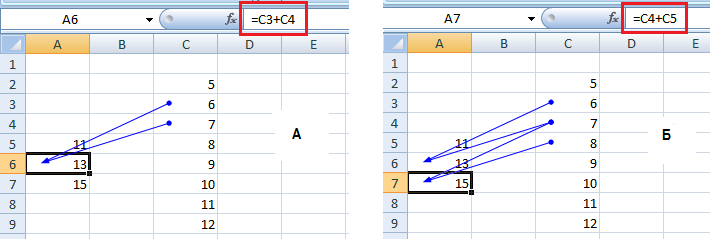 |
| Относительные ссылки |
Знак $ перед буквой или цифрой в обозначении ячейки говорит о том, что эта часть обозначения является абсолютной, то есть не будет изменяться при изменении ячейки, из которой делается ссылка. При «протаскивании» формула не меняется: и из ячейки А6, и из ячейки А7 ссылка идет на ячейки С2 и С3.
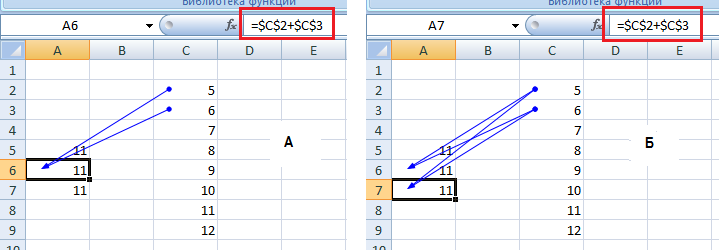 |
| Абсолютные ссылки |
Как сделать ссылку абсолютной?
Чтобы сделать относительную ссылку абсолютной, достаточно поставить знак «$» перед буквой столбца и номером строки, например $A$1.Более быстрый способ – выделить относительную ссылку и нажать один раз клавишу F4, при этом Excel сам проставит знак $. Если второй раз нажать F4, ссылка станет смешанной типа A$1, если третий раз – смешанной типа $A1, если в четвертый раз – ссылка опять станет относительной. И так по кругу.
Смешанные ссылки
Смешанные ссылки являются наполовину абсолютными и наполовину относительными. Иногда возникает необходимость закрепить адрес ячейки только по строке или только по столбцу. В таких случаях на помощь приходят смешанные ссылки.

Комментариев нет:
Отправить комментарий